
แคปหน้าจอ Mac: วิธีง่าย ๆ ที่ทุกคนต้องรู้
การแคปหน้าจอ Mac เป็นทักษะพื้นฐานที่ผู้ใช้ Mac ทุกคนควรทราบ ไม่ว่าคุณจะต้องการบันทึกข้อมูลสำคัญ แชร์ภาพหน้าจอกับเพื่อน หรือใช้สำหรับงานนำเสนอ การแคปหน้าจอช่วยให้คุณทำงานได้สะดวกและรวดเร็วมากขึ้น บทความนี้จะพาคุณไปรู้จักกับวิธีการแคปหน้าจอ Mac แบบละเอียด ตั้งแต่การจับภาพหน้าจอเต็ม ไปจนถึงการจับภาพเฉพาะส่วน พร้อมเคล็ดลับการใช้งานที่ทำให้คุณใช้งาน Mac ได้อย่างมืออาชีพ
1. แนะนำการแคปหน้าจอ Mac เบื้องต้น
Mac มีฟังก์ชันแคปหน้าจอในตัวที่ใช้งานง่ายและหลากหลาย คุณสามารถเลือกจับภาพหน้าจอทั้งหน้าจอ หรือเฉพาะส่วนที่ต้องการ รวมถึงจับภาพหน้าต่างโปรแกรมต่าง ๆ ได้อย่างรวดเร็วโดยไม่ต้องลงแอปเสริมเพิ่มเติม
คำสั่งพื้นฐานสำหรับแคปหน้าจอ Mac
- Command + Shift + 3: แคปหน้าจอเต็มทั้งหมด
- Command + Shift + 4: แคปหน้าจอเฉพาะส่วนที่ลากเลือก
- Command + Shift + 4 แล้วกด Space: แคปหน้าต่างแอปพลิเคชัน
- Command + Shift + 5: เปิดเมนูตัวเลือกแคปหน้าจอและบันทึกวิดีโอหน้าจอ

2. วิธีแคปหน้าจอ Mac แบบละเอียด
2.1 แคปหน้าจอเต็มด้วยคำสั่ง Command + Shift + 3
การแคปหน้าจอด้วยคำสั่งนี้จะจับภาพหน้าจอทั้งหมดของ Mac แล้วบันทึกลงบนเดสก์ท็อปโดยอัตโนมัติ เหมาะสำหรับการบันทึกข้อมูลทั้งหมดบนหน้าจอในครั้งเดียว
2.2 แคปหน้าจอเฉพาะส่วนที่ต้องการด้วย Command + Shift + 4
เมื่อกดคีย์ผสมนี้ ตัวชี้เมาส์จะเปลี่ยนเป็นเครื่องหมายบวก (+) ให้คุณลากเมาส์เพื่อเลือกพื้นที่ที่ต้องการจับภาพได้อย่างแม่นยำ หลังจากปล่อยเมาส์ ภาพจะถูกบันทึกลงเดสก์ท็อปทันที
2.3 แคปหน้าต่างโปรแกรมด้วย Command + Shift + 4 + Space
กด Command + Shift + 4 แล้วกด Spacebar ตัวชี้เมาส์จะเปลี่ยนเป็นรูปกล้องถ่ายรูป จากนั้นคลิกที่หน้าต่างโปรแกรมที่ต้องการจับภาพ ระบบจะจับภาพเฉพาะหน้าต่างนั้นและบันทึกลงเดสก์ท็อป

3. ใช้เครื่องมือ Screenshot ใน macOS รุ่นใหม่
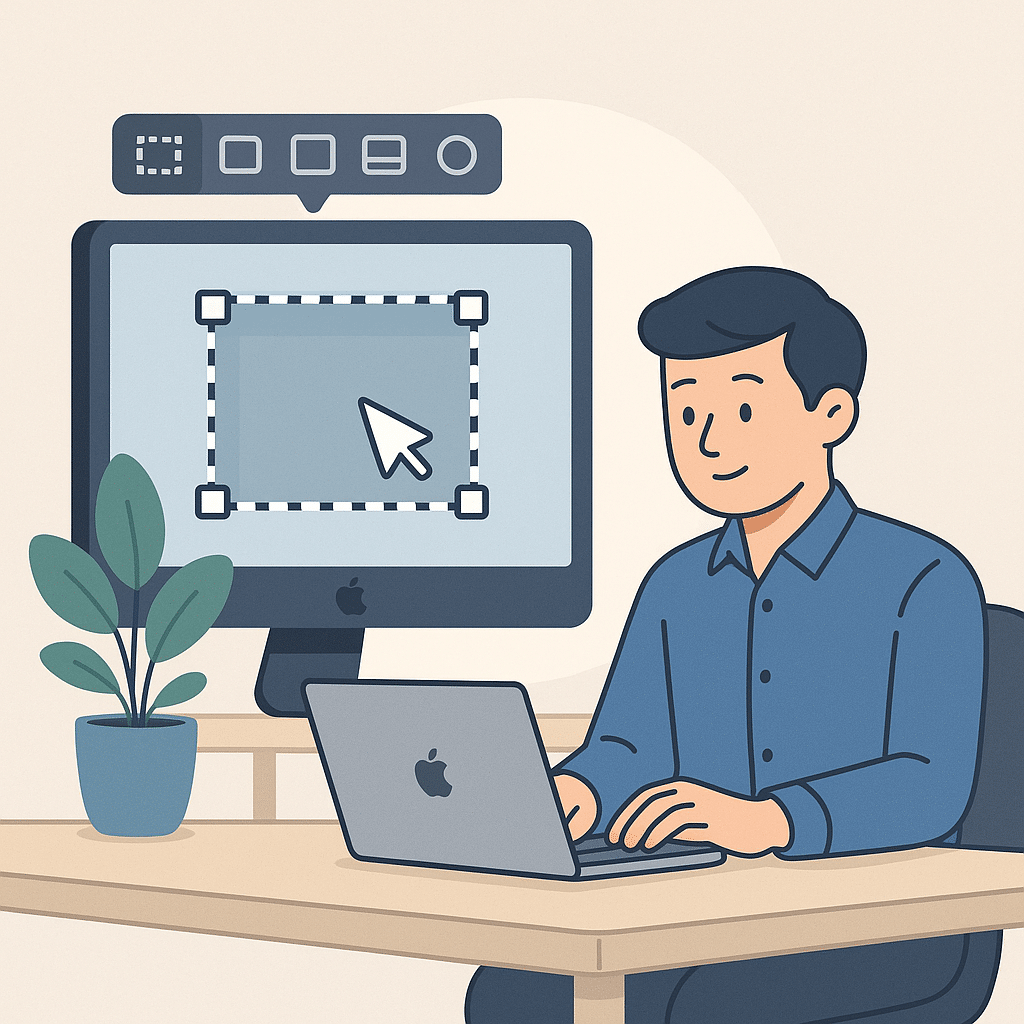
ตั้งแต่ macOS Mojave เป็นต้นมา Apple ได้เพิ่มเครื่องมือ Screenshot ที่ช่วยให้การจับภาพหน้าจอเป็นเรื่องง่ายและมีตัวเลือกมากขึ้น โดยการกด Command + Shift + 5 จะเปิดแถบเมนูที่มีตัวเลือกดังนี้
- จับภาพหน้าจอทั้งหมด
- จับภาพหน้าจอเฉพาะส่วน
- จับภาพหน้าต่างโปรแกรม
- บันทึกวิดีโอหน้าจอทั้งหมด
- บันทึกวิดีโอหน้าจอเฉพาะส่วน
- ตั้งเวลาถ่ายภาพ
คุณยังสามารถเลือกตำแหน่งบันทึกภาพ ปรับแต่งการตั้งค่าแสดงเคอร์เซอร์เมาส์ และเปิดตัวเลือกแสดงตัวอย่างภาพก่อนบันทึก
4. วิธีจัดการภาพแคปหน้าจอบน Mac
4.1 การเปลี่ยนตำแหน่งบันทึกภาพ
โดยปกติภาพแคปหน้าจอจะถูกบันทึกที่เดสก์ท็อป หากคุณต้องการเปลี่ยนตำแหน่งบันทึก ให้ทำตามขั้นตอนดังนี้
- กด Command + Shift + 5 เพื่อเปิดเครื่องมือ Screenshot
- คลิกตัวเลือก (Options)
- เลือกโฟลเดอร์ใหม่สำหรับบันทึกภาพ เช่น โฟลเดอร์เอกสาร หรือคลาวด์ไดรฟ์
4.2 การแก้ไขภาพแคปหน้าจอ
หลังจากแคปหน้าจอ คุณสามารถแก้ไขภาพได้ทันทีโดยคลิกที่ตัวอย่างภาพที่ปรากฏที่มุมล่างขวาของหน้าจอ ใช้เครื่องมือต่าง ๆ เช่น ครอบตัด วาดเส้น หรือเพิ่มข้อความก่อนบันทึกหรือแชร์
4.3 การลบภาพแคปหน้าจอที่ไม่ต้องการ
หากภาพแคปหน้าจอบนเดสก์ท็อปมีเยอะเกินไป คุณสามารถลบภาพเหล่านั้นได้ง่าย ๆ โดยคลิกขวาแล้วเลือก “Move to Trash” หรือเลือกหลายภาพพร้อมกันแล้วกด Command + Delete

5. เคล็ดลับและคำแนะนำเกี่ยวกับการแคปหน้าจอ Mac
- ใช้แป้นพิมพ์ลัดเพื่อเพิ่มความรวดเร็วในการแคปภาพหน้าจอ
- ตั้งค่าตำแหน่งบันทึกภาพให้เหมาะสมกับการใช้งานประจำวัน
- ใช้เครื่องมือแก้ไขภาพหลังแคปเพื่อเน้นข้อมูลสำคัญ
- บันทึกภาพหน้าจอเป็นไฟล์ PNG เพื่อความคมชัดสูงสุด
- ใช้ฟีเจอร์บันทึกวิดีโอหน้าจอสำหรับงานสอนหรือแนะนำโปรแกรม
- ลบภาพแคปหน้าจอที่ไม่ใช้งานเพื่อลดพื้นที่จัดเก็บบน Mac
6. FAQ คำถามที่พบบ่อยเกี่ยวกับแคปหน้าจอ Mac
Q1: แคปหน้าจอ Mac แล้วภาพไปอยู่ที่ไหน?
โดยค่าเริ่มต้น ภาพแคปหน้าจอจะถูกบันทึกลงบนเดสก์ท็อปของคุณในรูปแบบไฟล์ PNG
Q2: จะเปลี่ยนตำแหน่งบันทึกภาพแคปหน้าจอได้อย่างไร?
กด Command + Shift + 5 เพื่อเปิดเครื่องมือ Screenshot จากนั้นไปที่ Options และเลือกตำแหน่งบันทึกใหม่
Q3: วิธีแคปหน้าจอเฉพาะหน้าต่างโปรแกรมทำอย่างไร?
กด Command + Shift + 4 แล้วกด Spacebar จากนั้นคลิกที่หน้าต่างโปรแกรมที่ต้องการจับภาพ
Q4: มีวิธีบันทึกวิดีโอหน้าจอบน Mac หรือไม่?
มี โดยกด Command + Shift + 5 จะมีตัวเลือกบันทึกวิดีโอหน้าจอทั้งแบบเต็มหน้าจอ หรือเฉพาะส่วนที่เลือก
Q5: สามารถแก้ไขภาพแคปหน้าจอได้ทันทีหลังจับภาพไหม?
ได้ เมื่อแคปหน้าจอเสร็จ จะมีภาพตัวอย่างเล็ก ๆ ปรากฏที่มุมล่างขวา คลิกเพื่อแก้ไขก่อนบันทึก
Q6: จะใช้แอปเสริมช่วยแคปหน้าจอบน Mac ได้หรือไม่?
ได้ เช่น Snagit, Lightshot หรือ CleanShot X ซึ่งมีฟีเจอร์เพิ่มเติม เช่น การบันทึกวิดีโอพร้อมเสียง หรือการจัดการภาพขั้นสูง
Q7: ภาพแคปหน้าจอ Mac เป็นไฟล์ประเภทไหน?
โดยปกติจะเป็นไฟล์ PNG ซึ่งให้ภาพคมชัดและไฟล์ไม่ใหญ่มาก
Q8: แคปหน้าจอ Mac บน MacBook Air กับ MacBook Pro ต่างกันไหม?
ไม่ต่างกัน คำสั่งและวิธีการเหมือนกันในทุกเครื่อง Mac ที่ใช้ macOS รุ่นเดียวกัน
7. สรุป
การแคปหน้าจอ Mac เป็นทักษะง่าย ๆ ที่ช่วยให้การทำงานและการแชร์ข้อมูลของคุณรวดเร็วขึ้น ด้วยคำสั่งแป้นพิมพ์ลัดที่หลากหลายและเครื่องมือ Screenshot ที่มีใน macOS คุณสามารถจับภาพหน้าจอได้ทั้งแบบเต็มจอ เฉพาะส่วน หรือแม้แต่หน้าต่างโปรแกรม นอกจากนี้ยังสามารถบันทึกวิดีโอหน้าจอได้ด้วย เพื่อเพิ่มความสะดวกในการทำงาน ถ้าคุณยังไม่เคยลองใช้ฟีเจอร์เหล่านี้ แนะนำให้ฝึกใช้เพื่อเพิ่มประสิทธิภาพในการใช้ Mac ของคุณอย่างมืออาชีพ

| วิธีแคปหน้าจอ Mac | คำสั่ง | คำอธิบาย |
|---|---|---|
| แคปหน้าจอเต็ม | Command + Shift + 3 | จับภาพหน้าจอทั้งหมดและบันทึกลงเดสก์ท็อป |
| แคปหน้าจอเฉพาะส่วน | Command + Shift + 4 | ลากเลือกพื้นที่ที่ต้องการจับภาพ |
| แคปหน้าต่างโปรแกรม | Command + Shift + 4 + Space | คลิกเลือกหน้าต่างโปรแกรมที่ต้องการจับภาพ |
| เปิดเครื่องมือ Screenshot | Command + Shift + 5 | เปิดเมนูตัวเลือกแคปหน้าจอและบันทึกวิดีโอ |
ข้อมูล SEO เพิ่มเติม
| Focus Keyword | แคปหน้าจอ Mac |
|---|---|
| SEO Slug | cap-nha-joh-mac |
| Meta Title | แคปหน้าจอ Mac ง่าย ๆ ด้วยคำสั่งลัดและเครื่องมือ Screenshot |
| Meta Description | เรียนรู้วิธีแคปหน้าจอ Mac แบบละเอียด พร้อมคำสั่งลัด เทคนิคและเคล็ดลับใช้งานเครื่องมือ Screenshot บน macOS เพื่อการทำงานที่รวดเร็วและง่ายขึ้น |
| Tags | แคปหน้าจอ Mac, วิธีแคปหน้าจอ Mac, Screenshot Mac, macOS Tips, จับภาพหน้าจอ Mac |
| Suggested ALT Images | แคปหน้าจอ mac วิธีใช้งาน, วิธีแคปหน้าจอ mac เฉพาะส่วน, เครื่องมือ Screenshot macOS, การจัดการภาพแคปหน้าจอ mac, สรุปวิธีแคปหน้าจอ mac |
| Suggested Internal Links |
